随着科技的不断发展,智能手机的功能越来越强大,已经成为我们日常生活中不可或缺的工具,手机屏幕的限制使得我们在处理一些复杂任务时感到力不从心,就为大家带来一篇关于如何将手机变电脑系统的教程,让你轻松实现手机多屏操作与高效办公。
准备工作
- 一部智能手机(安卓或iOS均可)
- 一台电脑
- 手机与电脑连接的USB线或蓝牙设备
- 手机变电脑系统软件(如:BlueStacks、LDPlayer等)
教程步骤
安装手机变电脑系统软件
以BlueStacks为例,首先在电脑上下载并安装BlueStacks软件,安装完成后,打开软件,按照提示完成注册和登录。
连接手机与电脑
将手机与电脑连接,可以使用USB线或蓝牙设备,使用USB线连接时,确保手机处于开发者模式,并在手机上开启USB调试功能。
配置手机变电脑系统
在BlueStacks软件中,找到“设置”选项,然后选择“系统设置”,你可以根据自己的需求调整屏幕分辨率、虚拟键盘、鼠标等设置。
安装应用
在BlueStacks软件中,你可以像在手机上一样安装各种应用,只需在软件的搜索框中输入你想安装的应用名称,然后点击“安装”即可。
使用手机变电脑系统
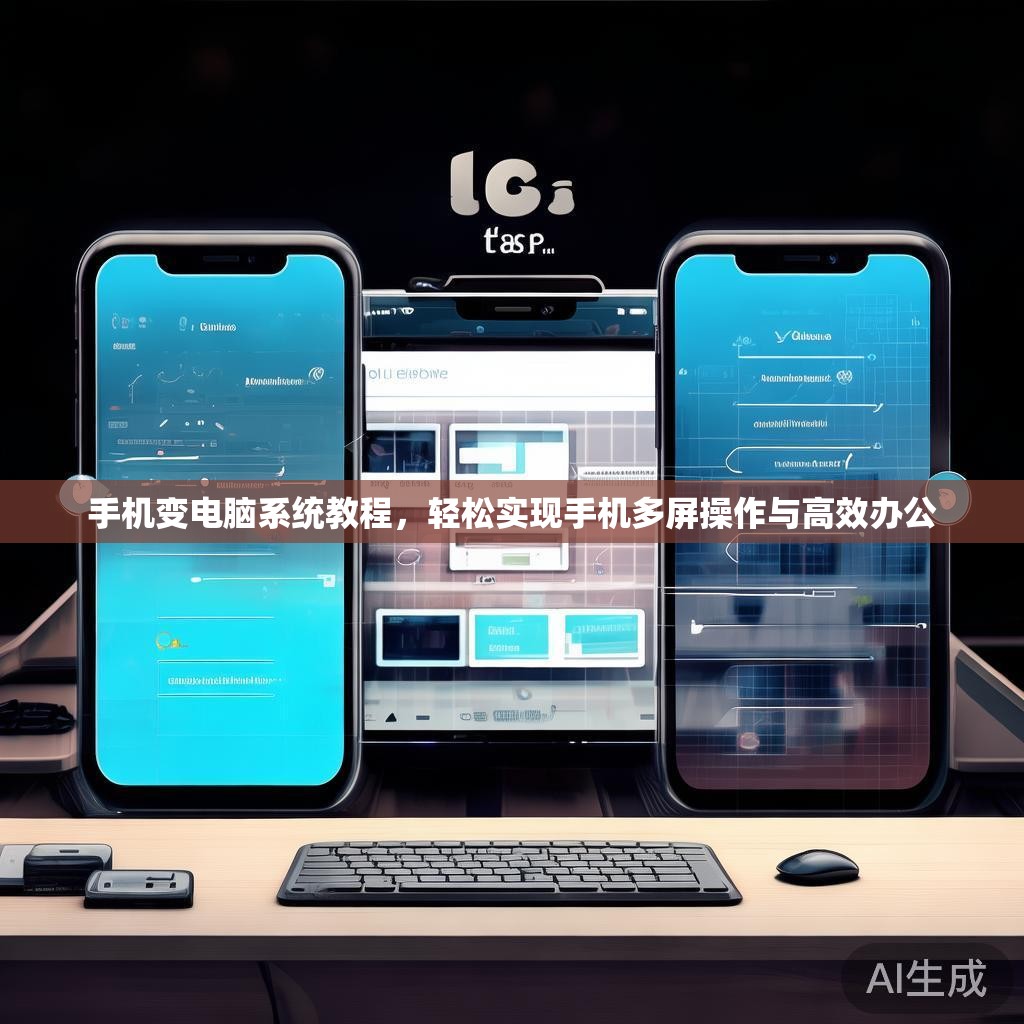
安装完成后,你可以在BlueStacks软件中打开应用,进行操作,你的手机已经变成了一个电脑系统,可以轻松实现多屏操作。
调整屏幕分辨率
为了使手机变电脑系统更加流畅,你可以根据电脑的屏幕分辨率调整BlueStacks软件的屏幕分辨率,在“设置”选项中,找到“显示设置”,然后调整分辨率。

使用鼠标和键盘
在BlueStacks软件中,你可以使用电脑的鼠标和键盘进行操作,将鼠标连接到电脑,然后点击“设置”选项,找到“输入设置”,选择“鼠标”和“键盘”,即可使用鼠标和键盘进行操作。
分屏操作
在BlueStacks软件中,你可以实现手机与电脑的分屏操作,在“设置”选项中,找到“窗口设置”,选择“分屏”,然后调整手机屏幕与电脑屏幕的比例。
注意事项
- 在使用手机变电脑系统时,请确保手机电量充足,以免在使用过程中出现意外。
- 使用USB线连接手机时,请确保手机处于开发者模式,并在手机上开启USB调试功能。
- 在使用过程中,如遇到卡顿或崩溃等问题,可以尝试重启手机或电脑,或者重新安装手机变电脑系统软件。
通过以上教程,相信你已经学会了如何将手机变电脑系统,你可以尽情享受多屏操作带来的便捷,提高工作效率,希望这篇文章对你有所帮助!